|
||||||||||||
|
|
||||||||||||
ホームページの問い合わせなどのボタンをクリックすると、メールが立ち上がるように設定することができます。 ここでは、ホームページビルダーVer10以降のメールリンク作業方法をご案内します。
1. 今回は下記内容のメールリンクを作成します。 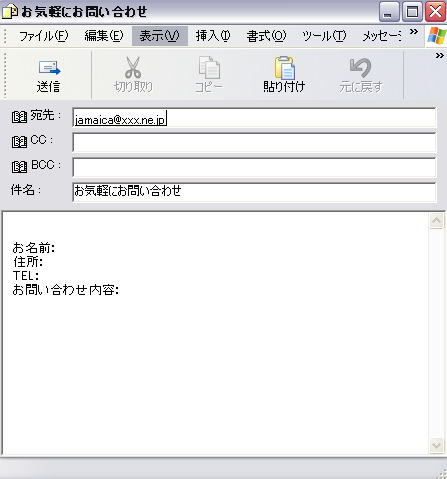 2. 下記枠内のタグを全てコピーする。
3. ①スタートまたはwindowsボタン ②すべてのプログラム ③アクセサリー ④メモ帳をクリック。
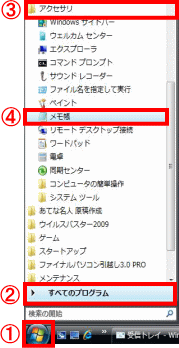 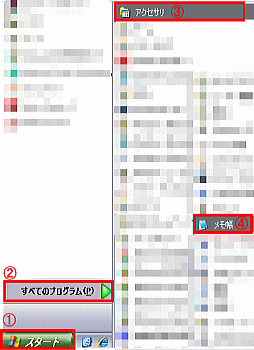 4. メモ帳が立ちあがったら、①【編集】をクリック。 ②【貼り付け】をクリック。 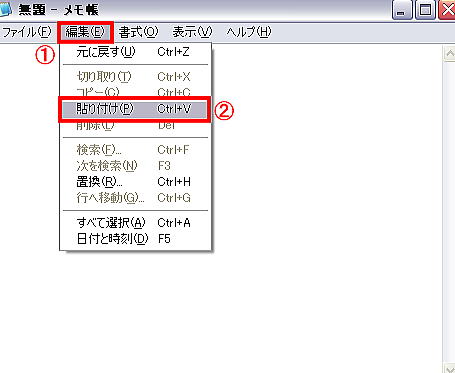 5. ①コピーしたタグの貼り付けが完了。 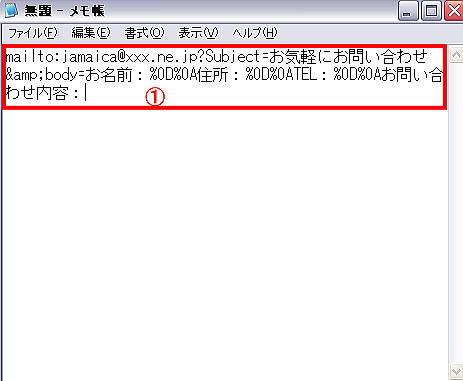 6. ①【:】と【?】の間にある、仮のメールアドレス【jamaica@xxx.ne.jp】の後ろに ①マウスを置き左クリックでカーソルを点滅させる。。 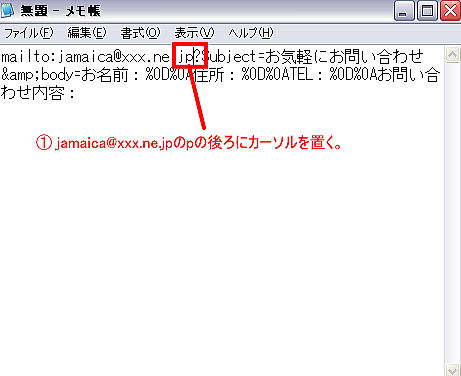 7. ①キーボードの【Backspaceボタン】で『jamaica@xxx.ne.jp』を消す。 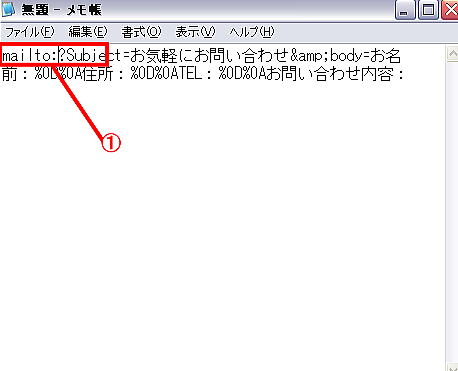 8. ①問い合わせメールを受信したい、メールアドレスを入力。 ※今回は例として【ring-and-link@xxx.co.jp】と入力。 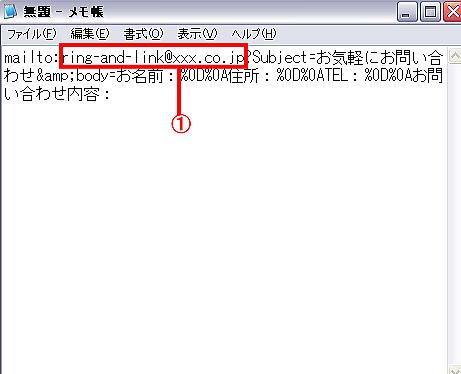 raberu 9. このままコピーしたタグを使う場合は、①【編集】をクリック。 ②【すべて選択】をクリック。 ◆他にも行を追加し、本文を追加で入力したい場合はコチラをクリック。 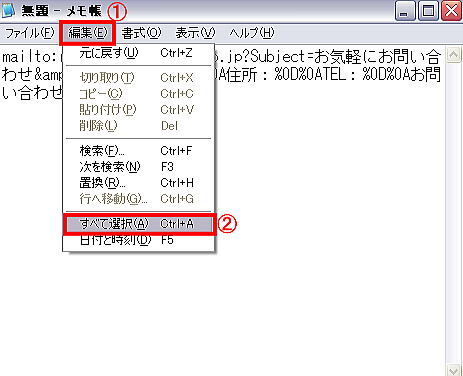 10. タグが黒く選択されたら、①【編集】をクリック。 ②【コピー】をクリック。 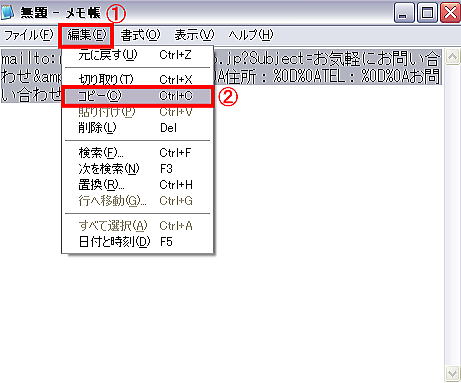 11. コピーが終わったら、①【最小化】をクリックし、メモ帳を最小化にする。 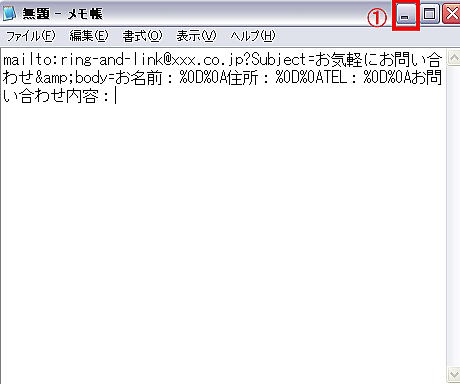 12. ここまでがメールリンクタグ作成作業。
1. メールリンクを設定したいページをホームページビルダーで開く。 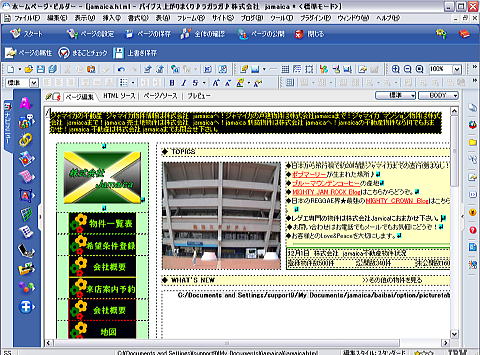 2. メールリンクを貼りたい部分を選択し、①右クリック ②【リンクの挿入】をクリック。 ※今回は例として、【お問い合わせ画像】へメールリンクを設定します。 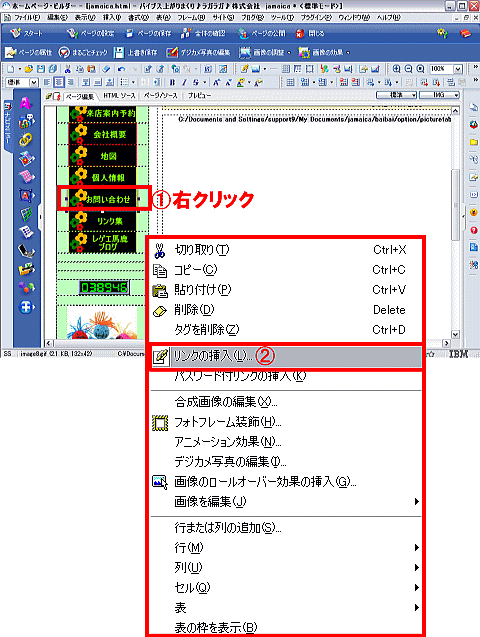 3. ①【リンク】になっている事を確認。 ②【ファイルへ】になっている事を確認。 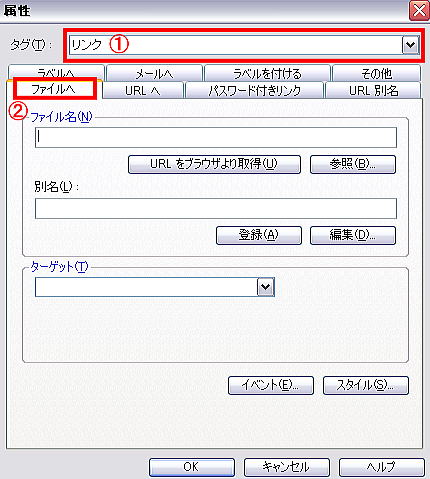 4. ①【ファイル名欄】で右クリック ②【貼り付け】をクリック。 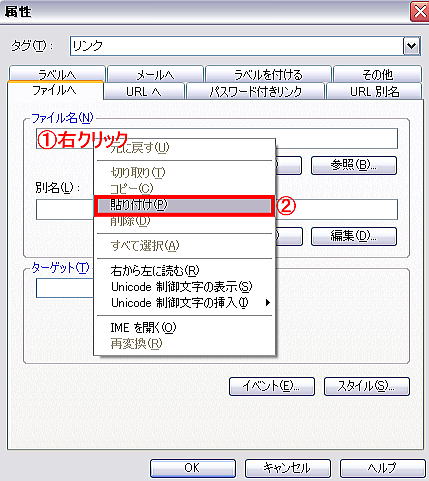 9. ①貼り付けできた事を確認。 ②【OK】をクリック。 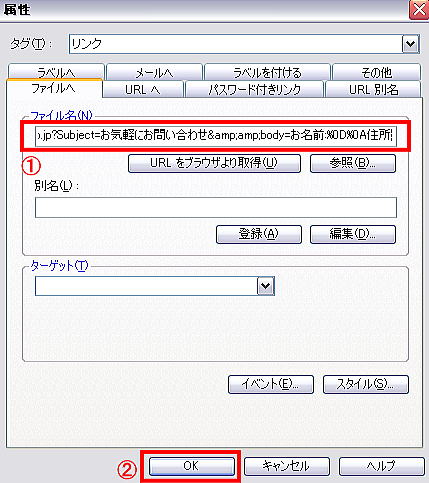 10. ①【プレビュー】をクリック。 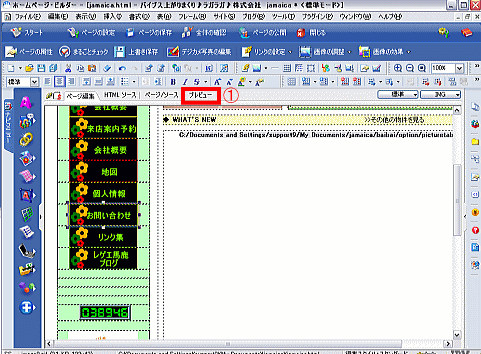 11. メールリンクを挿入した①【お問い合わせ】を実際にクリック。 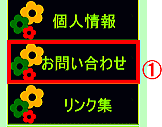 12. 宛先、件名、本文が入った状態でメールが立ち上がれば作業は完了。 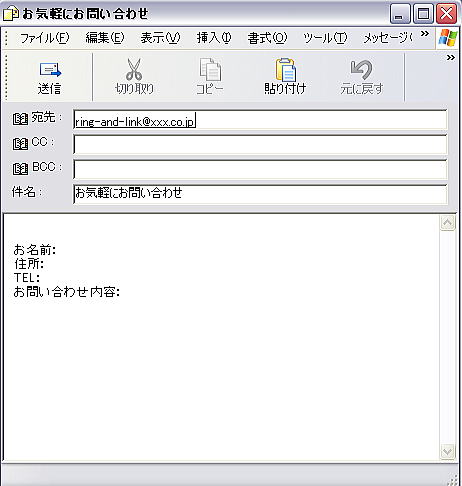 ラベル
1. 下記の改行タグを、コピーする。
2. すべて入力が終わったタグの一番最後に、①マウスを置いて左クリック。 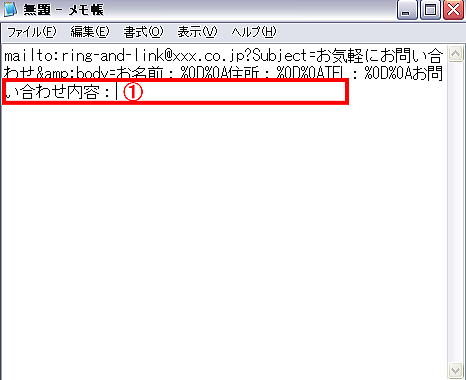 3. ①【編集】をクリック。 ②【貼り付け】をクリック。 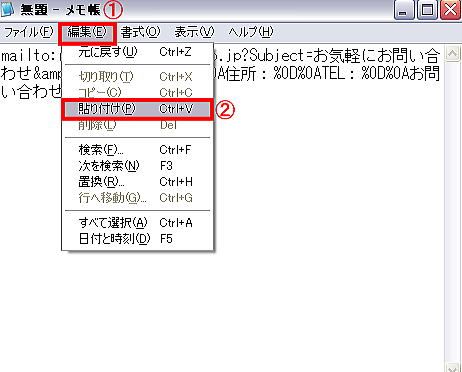 4. ①貼り付け出来た事を確認。 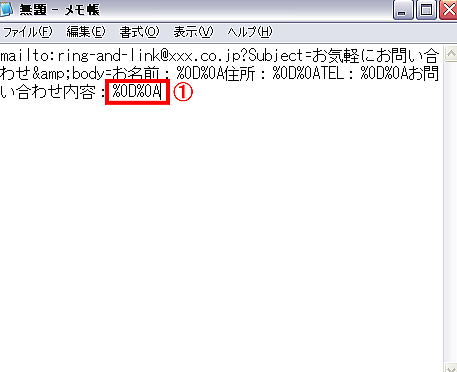 5. ①追加したい行の文字を入力。 ※今回は例として①【その他:】を追加。 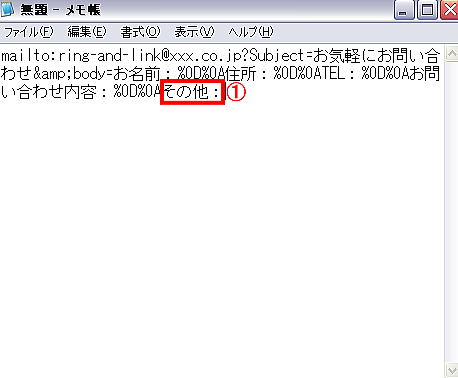 6. 行を追加して作成したメールは、下記画像になります。 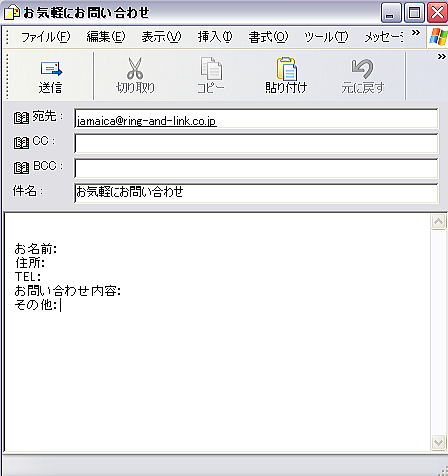 6. ここまでが行の追加作業。続きの作業はコチラ。 |
||||||||||||
| ▲上へ | ||||||||||||
| ホームページビルダー編一覧へ戻る | ||||||||||||