@dream編
@dream編一覧へ戻る
テクニック集トップへ戻る
@dreamの基本機能や便利な機能をご紹介しています。
7
マッチングリストからの売止め送信
すでにお客様に送った物件情報が売止めになった場合、
マッチングリストで売止め未送信を確認し、売止めのメールを送ることができます。
7-1
売止め送信件数を確認
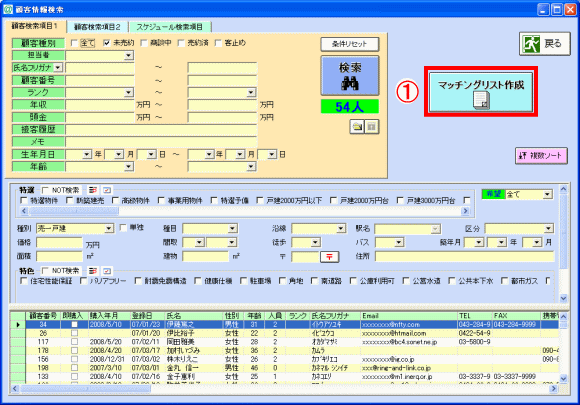
@dreamを立ち上げ「マッチングリスト」をクリック
①
「マッチングリスト作成」をクリック
①
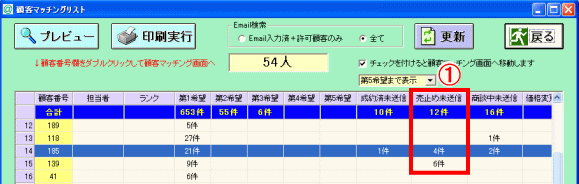
「売止め未送信」欄を確認
※今回は4件売止め未送信があったNo185の方へ売止め送信メールを送ることにします
①
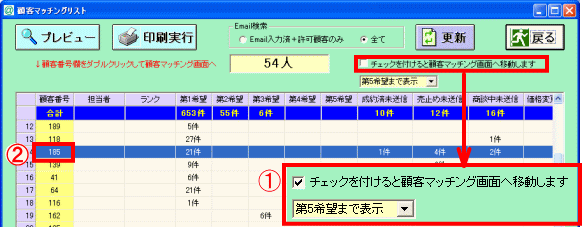
「チェックをつけると顧客マッチング画面へ移動します」にチェックを入れる
②
「顧客番号」の上でダブルクリック
選択した顧客のマッチング画面が表示される
①
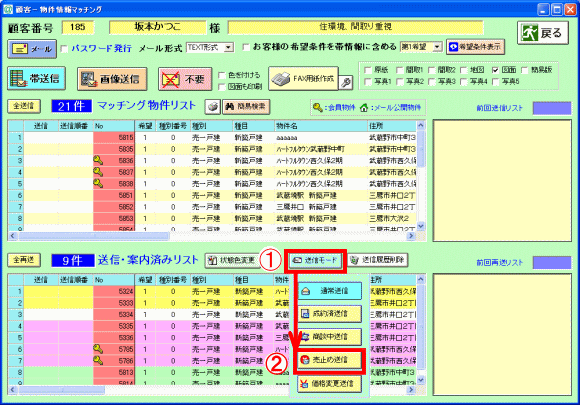
「送信モード」をクリック
②
「売止め送信」をクリック
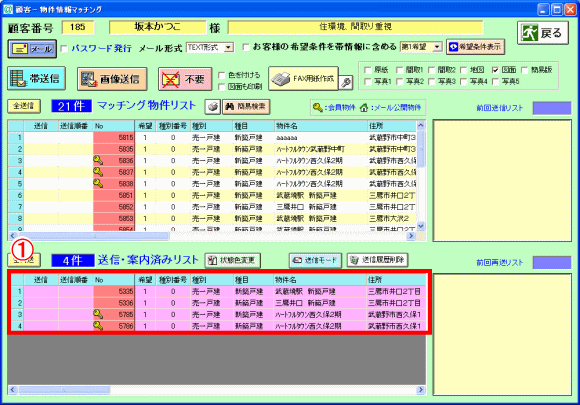
①
売止めになった物件だけが抽出される
※以前送った物件のなかで売止めがあった場合表示される
※今回は4件中2件を「売止め送信」する事にします
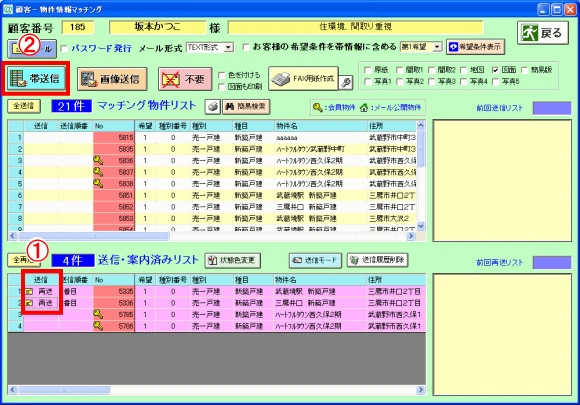
①
「送信」欄をクリックして「再送」マークをつける
②
「帯送信」をクリック
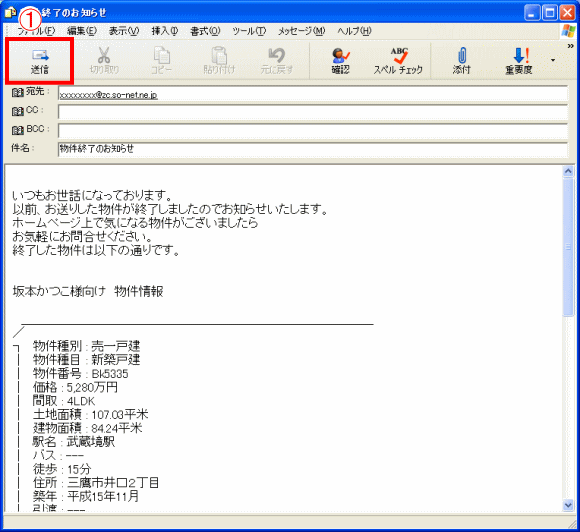
「売止め送信」の案内文が入ったメールが立ち上がるので、内容を確認して
①
「送信」する
※メールの雛型登録・作成については
テクニック集→@dream編→顧客カルテ→
3.メール雛型の作成と一括メール
をご覧ください
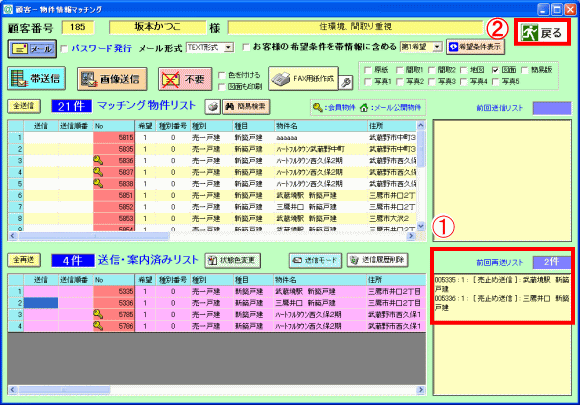
マッチング画面に戻る
①
「前回再送リスト」に「売止め送信」の履歴が表示される
②
「戻る」をクリック
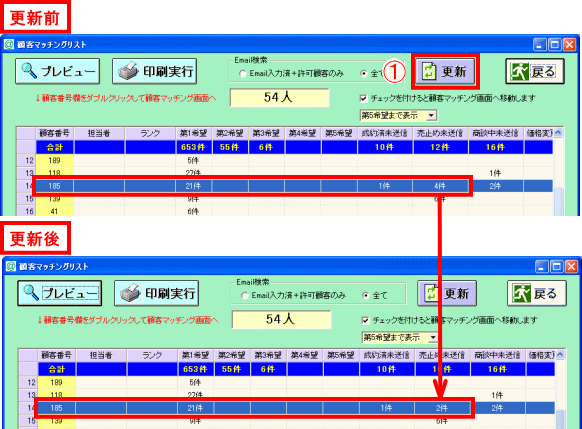
マッチングリスト画面まで戻ると、送信件数は送信前の件数で表示されているが
①
「更新」をクリックすることで、送信後の残り件数が表示される
7-2
マッチング画面での送信済み確認
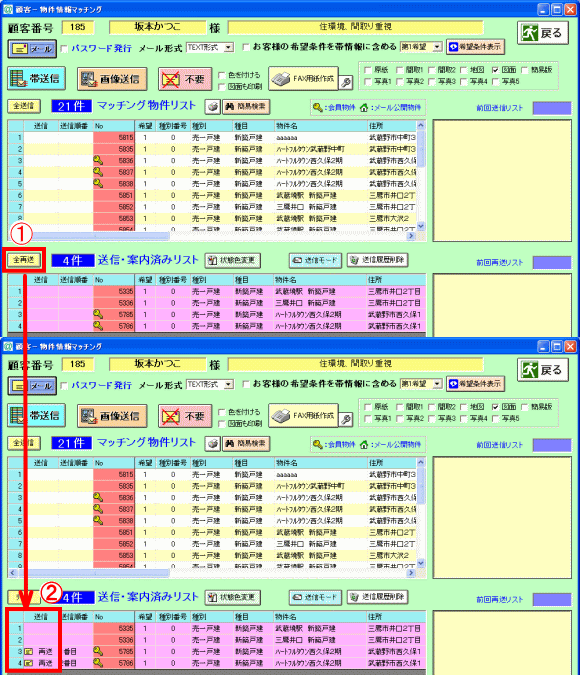
マッチング画面の送信・案内済みリストには、送信済み物件も表示されるが
①
「全再送」をクリックすると、すでに送信した物件は送信対象外となり
②
送信していない物件に再送ボタンが表示される
作業はここまでです
▲上へ
@dream編一覧へ戻る